
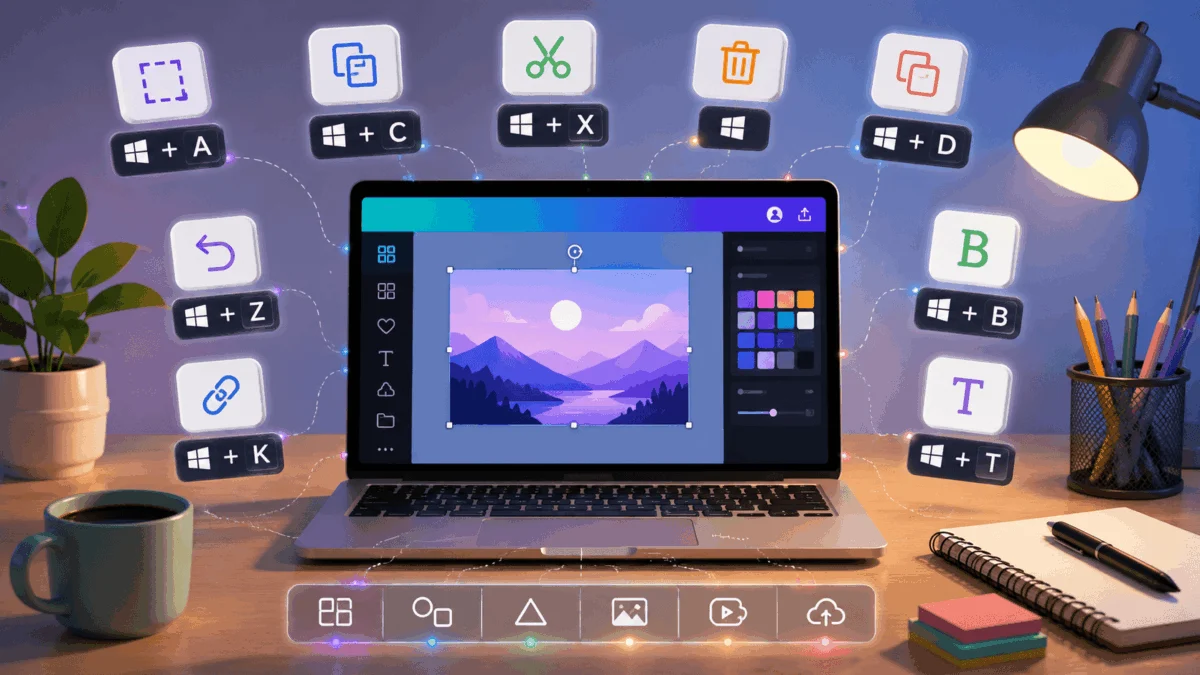
Aşağıdaki komutlar Canva’da tasarım sürecini hızlandırmak için kullanılabilir:
| İşlem | Windows | Mac |
|---|---|---|
| Kopyala | Ctrl + C | Cmd + C |
| Yapıştır | Ctrl + V | Cmd + V |
| Geri al | Ctrl + Z | Cmd + Z |
| İleri al / yinele | Ctrl + Shift + Z | Cmd + Shift + Z |
| Tümünü seç | Ctrl + A | Cmd + A |
| Bağlantı ekle | Ctrl + K | Cmd + K |
| Grupla | Ctrl + G | Cmd + G |
| Grubu çöz | Ctrl + Shift + G | Cmd + Shift + G |
| Çoğalt | Ctrl + D | Cmd + D |
| Kalın yazı | Ctrl + B | Cmd + B |
| İtalik yazı | Ctrl + I | Cmd + I |
| Altı çizili | Ctrl + U | Cmd + U |
Canva, bağlantı ekleme için Ctrl/Cmd + K kısayolunu resmi olarak duyurmuştur.
Sunumlarda Kullanılabilecek Magic Shortcuts
Canva sunum modunda bazı tek tuşlu efektler de kullanılabilir. Örneğin D tuşu “drumroll”, C tuşu “confetti”, U tuşu “curtain call” ve M tuşu “mic drop” efektlerini çalıştırabilir. Bu kısayollar özellikle ders, konferans ve öğrenci sunumlarını daha etkileşimli hâle getirmek için kullanılabilir.
Yorumlar (0)